


SQLを実際に動かして、実行結果を見たいんだけど、
どうしたらいいのかな?



SQLとは?
SQL(Structured Query Language)は、リレーショナルデータベース(RDB)を操作するためのデータベース言語です。
ぱっと見、英語の文法に近いので、馴染みやすいです!
英語の文法に似ているのね!
そうです!
ただ、英語では、多少文法が崩れても意味が伝わりますが、
SQLは厳密な構文が求められます。
,(カンマ)忘れでも構文エラーになりますね。
SQLでは明示的に書く必要があるんだね!
実際にOracle Live SQLをやってみよう!
1. Oracle Live SQLにアクセスします。
2. 右上のサインインをクリックして、アカウントを作成を押します。
3. メールアドレスに届いたリンクをクリックして登録完了です。
4. Oracle Live SQLにアクセスします。
5. 右上のサインインをクリックして、先ほど登録したメールアドレスでログインします。
セッションエラーと表示された場合は、再起動すると進めると思います
6. 最後に、免責事項を確認して、進むと完了です。


実際にSQLを実行してテーブルを作成しよう!
「コーディングを開始する」を押してSQL Worksheet を表示させます。
このワークシートが実際にSQL を記述する場所になります。
実行 (Run をクリック) を押下するとSQLの実行結果が表示されるようになっております。
SQLを用意しました!
まずは、コピーしてSQL Worksheetへ貼り付けて、実行してみましょう!
テーブル作成のSQL
-- 申請管理情報テーブルの作成
create table 申請管理情報 (
    STAFF_NO varchar2(10) not null,  -- 職員番号 (Staff Number)
    APPLI_NO varchar2(10) not null,  -- 申請番号 (Application Number)
    APPLI_DATE date,                 -- 申請年月日 (Application Date)
    APPROVAL_DATE date,               -- 承認日 (Approval Date)
    SEND_BACK_DATE date,              -- 差戻年月日 (Send Back Date)
    APPLICATION_CONTENT varchar2(50), -- 申請内容 (Application Content)
    constraint PK_申請管理情報 primary key (STAFF_NO, APPLI_NO)
);
SQLを実行して、「テーブルが作成されました。」と出れば成功です。
create文については、次回詳しく解説します!!
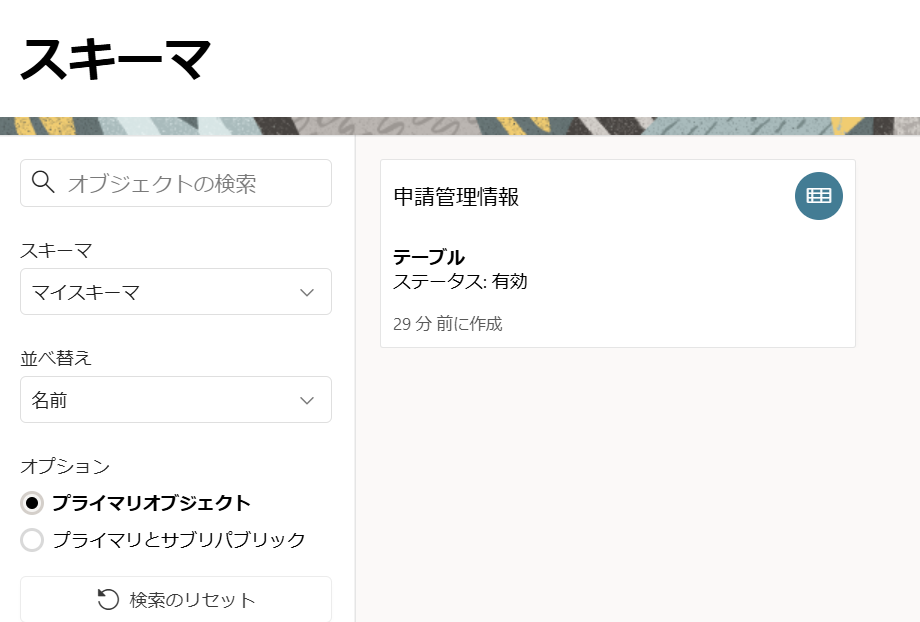
左上の三点リーダーを押して、スキーマを選択します。
「申請管理情報」が表示されていればOKです。

作成したテーブルにデータを挿入しよう!!
テーブルデータ挿入のSQL
insert into 申請管理情報 (STAFF_NO, APPLI_NO, APPLI_DATE, APPROVAL_DATE, SEND_BACK_DATE, APPLICATION_CONTENT)
values ('1001', 'A001', to_date('2024-02-01', 'YYYY-MM-DD'), to_date('2024-02-05', 'YYYY-MM-DD'), NULL, 'ガソリン代支給');
実行して、「1行挿入されました」が表示されればOKです!
insert文については、後の記事で詳しく解説します!!
挿入できたか、確認してみましょう。
選択文のSQL
select * from 申請管理情報下記のような図が表示されればOKです!

select文については、後の記事で詳しく解説します!!
投入したデータの確認ができたわ!!
テーブルを削除してみよう
テーブルデータ挿入のSQL
drop table 申請管理情報;
スキーマを確認して、テーブルが削除されていればOKです。
実務で、テーブルデータの消去をする際は注意しましょう。
まとめ
今回は「oracle live sql」の使用方法と、テーブル作成、データ投入、データ選択について紹介、実践しました。次回は、CREATE TABLE文について徹底解説していきます。
今回は、実際にSQLを動かしてみました。
次回は、使用したSQLの構文を丁寧に解説していきます!
超基本編~超実践編まで、執筆していきますのでお楽しみに!




コメント